
¿Quieres crear videos para YouTube pero no sabes por dónde empezar con la edición? Filmora es uno de los editores de video más populares para principiantes por su interfaz sencilla y resultados profesionales. En esta guía paso a paso te enseño cómo usar Filmora para editar videos, desde importar archivos hasta exportar en el formato ideal para YouTube.
Respuesta rápida: Filmora es un software de edición de video desarrollado por Wondershare, ideal para principiantes y creadores de contenido en YouTube. Permite cortar, añadir transiciones, efectos, música y gráficos de forma intuitiva. La versión gratuita incluye marca de agua; la versión de pago cuesta desde $19.99/mes y elimina todas las limitaciones. Para YouTube, lo mejor es exportar en MP4 con H264, resolución 1920×1080 y 30 fps.
Transparencia: algunos enlaces en este artículo son de afiliado. Si compras o contratas a través de ellos, recibo una comisión sin costo adicional para ti. Esto no afecta mi opinión: solo recomiendo herramientas que he probado y que considero útiles. Puedes revisar mi política de afiliados.
Tabla de contenidos
- ¿Qué es Filmora?
- ¿Para qué sirve Filmora?
- Características principales
- Precios de Filmora en 2026
- Ventajas y desventajas
- Cómo usar Filmora paso a paso para YouTube
- Mejores ajustes de exportación para YouTube
- Errores comunes al editar con Filmora
- Alternativas a Filmora
- Para quién conviene Filmora
- Preguntas frecuentes
- Conclusión
¿Qué es Filmora?
Filmora es un software de edición de video desarrollado por Wondershare, una empresa fundada en 2009 con sede en Hong Kong. Está diseñado tanto para Windows como para Mac, y se ha convertido en una de las herramientas favoritas para creadores de contenido en YouTube por su equilibrio entre facilidad de uso y potencia.
| Dato | Detalle |
|---|---|
| Nombre | Wondershare Filmora |
| Fundación | 2009 |
| País de origen | Hong Kong |
| Desarrollador | Wondershare Technology |
| Usuarios aprox. | +100 millones |
| Modelo de precio | Suscripción mensual / anual / vitalicia |
| Versión gratuita | Sí (con marca de agua) |
| Versión actual | Filmora 14 |
| Sitio web | https://filmora.wondershare.com/ |
| Ideal para | Principiantes, YouTubers, creadores de contenido |
¿Para qué sirve Filmora?
Filmora sirve para editar videos de forma profesional sin necesidad de conocimientos avanzados. Estos son los casos de uso más comunes:
- Videos para YouTube: editar vlogs, tutoriales, reseñas y contenido educativo.
- Redes sociales: crear videos verticales para TikTok, Instagram Reels y Shorts.
- Contenido educativo: grabar y editar cursos, presentaciones y videos de formación.
- Marketing digital: producir anuncios, promociones y contenido de marca.
- Edición familiar: montar videos de viajes, eventos y celebraciones.
¡Comienza a Crear con Filmora!
Únete al programa de afiliados de Filmora y empieza a editar tus videos de manera fácil y profesional.
Características principales
- Edición por línea de tiempo con arrastrar y soltar.
- Más de 1000 efectos incluyendo transiciones, filtros, stickers.
- Herramientas de IA como remoción de fondo y detección de silencios.
- Biblioteca de música libre de derechos con pistas y efectos de sonido.
- Pantalla verde (chroma key) para cambiar fondos fácilmente.
- Estabilización de video para corregir tomas movidas.
- Edición de audio con ajuste de volumen y reducción de ruido.
- Exportación optimizada con ajustes para YouTube.
- Soporte para 4K y 60 fps en la versión de pago.
- Compatible con MP4, MOV, AVI, MKV y más formatos.
| Característica | Filmora 14 | CapCut (PC) | DaVinci Resolve |
|---|---|---|---|
| Facilidad de uso | Excelente | Buena | Media |
| Herramientas IA | Sí | Sí | Limitado |
| Biblioteca música | Sí | Sí | No |
| Exportar 4K | Sí (pago) | Sí (gratis) | Sí (gratis) |
| Marca de agua gratis | Sí | No | No |
| Precio mensual | $19.99 | Gratis | Gratis |
Precios de Filmora en 2026
| Plan | Precio | Detalles |
|---|---|---|
| Gratis | $0 | Marca de agua, funciones limitadas |
| Anual | $49.99/año | Sin marca de agua, funciones completas |
| Perpetuo | $89.99 (pago único) | Acceso de por vida a la versión actual |
| Filmora 14 Mensual | $19.99/mes | Plan mensual con todas las funciones + IA |
La opción más recomendada para YouTubers es el plan Anual ($49.99/año). Si prefieres no renovar, el plan Perpetuo es ideal.
¿Quieres probar Filmora? Puedes empezar con su plan gratuito desde este enlace de afiliado y actualizar cuando lo necesites.
Ventajas y desventajas
Pros ✅
- Interfaz intuitiva ideal para principiantes.
- Biblioteca extensa de efectos y música libre de derechos.
- Herramientas de IA integradas.
- Exportación directa a YouTube.
- Actualizaciones frecuentes.
- Soporte técnico en español.
Contras ❌
- La versión gratuita añade marca de agua.
- Consume bastantes recursos en proyectos 4K.
- Versión perpetua sin actualizaciones gratuitas.
Cómo usar Filmora paso a paso para YouTube
Paso 1: Descargar e instalar Filmora
Ve al sitio oficial de Wondershare Filmora, elige tu sistema operativo y descarga el instalador.
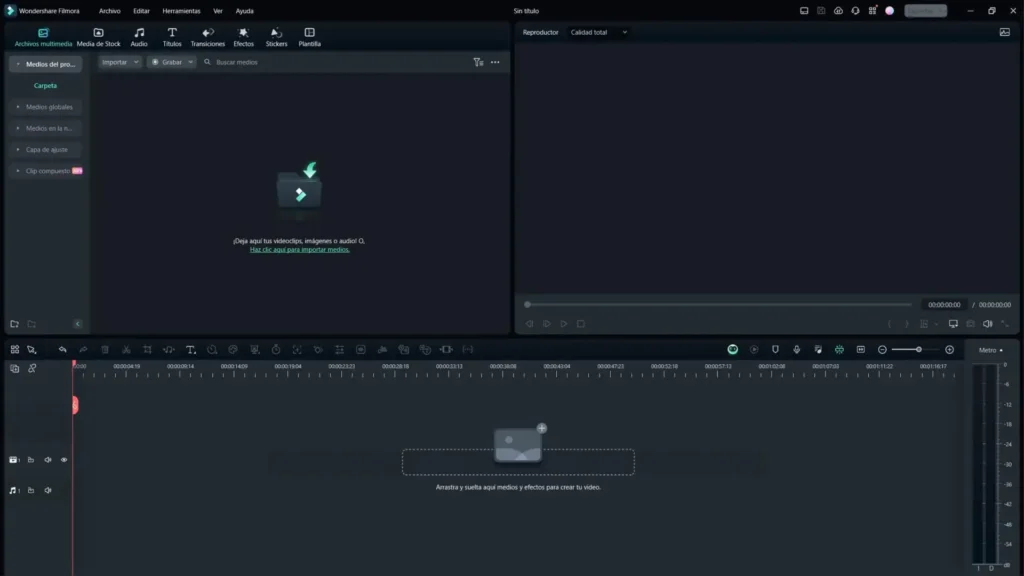
Paso 2: Importar y organizar archivos
Crea carpetas separadas para videos, audios e imágenes. Arrástralas al panel de medios de Filmora.
Paso 3: Arrastrar clips a la línea de tiempo
Organiza los clips en la línea de tiempo: video principal, overlays y audio.
Paso 4: Cortar y eliminar segmentos
Usa la herramienta de corte (Control + B) y elimina fragmentos con Suprimir.
Tip: para cortes precisos, acerca la línea de tiempo con Control + scroll.
Paso 5: Añadir transiciones
Arrastra transiciones entre clips. Menos es más: evita abusar de ellas.
Paso 6: Agregar títulos y textos
Usa las plantillas de títulos animados para títulos, subtítulos y créditos.
Paso 7: Incorporar música y efectos de sonido
Accede a la biblioteca de música libre de derechos. Para la voz, ajusta el volumen a -6 dB promedio.
Paso 8: Aplicar efectos y gráficos
Paso 9: Revisar y previsualizar
Reproduce el video completo y ajusta lo necesario antes de exportar.
Mejores ajustes de exportación para YouTube
| Parámetro | Valor recomendado |
|---|---|
| Formato | MP4 |
| Codificador | H264 |
| Resolución | 1920 x 1080 |
| FPS | 30 fps |
| Calidad | Excelente |
| Velocidad de bits | 15,000 kbps |
| Audio | AAC, 320 kbps |
Si grabaste en 4K, exporta en 4K para mantener la máxima calidad.
Errores comunes al editar con Filmora
- No organizar los archivos: perderás tiempo buscando clips.
- Abusar de las transiciones: se ve poco profesional.
- Ignorar el audio: ajusta siempre los niveles de volumen.
- Exportar en formato incorrecto: usa MP4 con H264.
- No guardar el proyecto: Filmora puede cerrarse inesperadamente.
- Usar música con copyright: verifica la licencia.
Alternativas a Filmora
| Herramienta | Precio | Diferencia clave |
|---|---|---|
| CapCut | Gratis | Sin marca de agua, ideal para redes sociales |
| DaVinci Resolve | Gratis | Profesional, curva de aprendizaje alta |
| Adobe Premiere Pro | $22.99/mes | Estándar en la industria |
| Shotcut | Gratis | Código abierto, interfaz menos intuitiva |
Para quién conviene Filmora
✅ Úsalo si:
- Eres principiante en edición de video.
- Quieres crear contenido para YouTube.
- Necesitas biblioteca integrada de música y efectos.
- Prefieres soporte en español.
- Editas 2 o 3 videos por mes.
❌ No lo uses si:
- Necesitas edición profesional avanzada.
- Trabajas con proyectos 4K complejos.
- Buscas herramienta 100% gratuita sin marca de agua.
- Editas en un equipo con pocos recursos.
Preguntas frecuentes
¿Cómo pasar un proyecto de Filmora a YouTube?
Una vez que termines tu edición, haz clic en Exportar, elige los ajustes recomendados (MP4, H264, 1080p) y guarda el archivo. Luego ingresa a YouTube Studio, haz clic en Subir video y selecciona el archivo exportado.
¿Cuál es la diferencia entre Filmora gratuito y de pago?
La versión gratuita añade una marca de agua de Filmora en el video exportado y tiene funciones limitadas (sin herramientas IA, menos efectos). La versión de pago elimina la marca de agua, desbloquea todas las funciones y permite exportar en 4K.
¿Qué es mejor, CapCut o Filmora?
CapCut es mejor para edición rápida desde el celular o para redes sociales como TikTok, y es 100% gratuito. Filmora es mejor para edición profesional en PC, con más efectos, transiciones y control sobre el audio. Para YouTube, Filmora ofrece más calidad de exportación.
¿Cómo poner un video de YouTube en Filmora?
Descarga el video de YouTube usando un descargador externo (como YT Saver o convertidores online). Luego importa el archivo descargado al panel de medios de Filmora arrastrándolo desde tu carpeta.
¿Es Filmora un buen software de edición para YouTube?
Sí, es uno de los más recomendados para YouTubers principiantes por su facilidad de uso, biblioteca de recursos y exportación optimizada para la plataforma.
¿Cuál es el mejor formato para exportar video en Filmora?
MP4 con codificador H264, resolución 1920×1080 y 30 fps. Este formato mantiene buena calidad con un tamaño de archivo manejable para YouTube.
¿Qué desventajas tiene Filmora?
Las principales son: marca de agua en la versión gratuita, consumo alto de recursos en proyectos pesados y la versión perpetua solo incluye actualizaciones de una versión mayor.
¿Cuánto cobra Filmora por mes?
El plan mensual cuesta $19.99/mes. También existe el plan anual a $49.99/año y la licencia perpetua desde $89.99 (pago único).
¿Qué limitaciones tiene Filmora gratis?
Marca de agua en el video exportado, sin herramientas de IA, sin exportación 4K, biblioteca de recursos limitada y sin soporte técnico prioritario.
¿Los YouTubers usan Filmora?
Sí, especialmente los que están empezando. Muchos creadores usan Filmora por su facilidad de uso antes de migrar a herramientas más avanzadas como Adobe Premiere o DaVinci Resolve.
¿Qué requisitos necesita Filmora?
Mínimo: Windows 10/11 (64-bit), Intel i3, 4 GB RAM, 10 GB espacio. Recomendado: Intel i5/i7, 8 GB RAM, tarjeta gráfica compatible con DirectX 12.
¿Filmora baja la calidad de los videos?
No, si exportas con los ajustes correctos (MP4, H264, calidad excelente, 15,000 kbps), el video mantiene una calidad excelente. El problema suele ser una configuración de exportación incorrecta.
¿Es mejor exportar en 2K o 4K?
Para YouTube, 1080p (Full HD) es suficiente para la mayoría de los videos. Si tu contenido se beneficia de más detalle (paisajes, gameplay, reseñas de productos), 4K es recomendable pero el archivo será más pesado.
¿Dónde se guardan los videos de Filmora?
Al exportar, Filmora te pide elegir la carpeta de destino. Por defecto suele ser la carpeta «Videos» del sistema, pero puedes cambiarlo. El proyecto de edición (.wfp) se guarda por separado en la ubicación que elijas al guardarlo.
¿La música de Filmora está libre de derechos de autor para YouTube?
Sí, la biblioteca de música incluida en Filmora tiene licencia libre de derechos. Puedes usarla en videos de YouTube sin riesgo de reclamos de copyright.
¿Filmora es compatible con MP4?
Sí, MP4 es uno de los formatos más compatibles con Filmora. Puedes importar y exportar archivos MP4 sin problemas.
¿Qué software es similar a Filmora?
CapCut, PowerDirector, Shotcut y CyberLink PowerDirector son alternativas similares en precio o facilidad de uso.
¿Cuáles son 3 editores de video gratuitos?
- CapCut (Windows, Mac, móvil)
- DaVinci Resolve (Windows, Mac, Linux)
- Shotcut (Windows, Mac, Linux)
Conclusión: ¿vale la pena Filmora?
Filmora es una de las mejores opciones para quien empieza en la edición de video y quiere crear contenido para YouTube. Su interfaz intuitiva y recursos lo convierten en un editor completo.
Si eres principiante o intermedio, la versión de pago ($49.99/año) te da todo lo que necesitas. Para edición profesional, DaVinci Resolve o Adobe Premiere son mejores a largo plazo.
En mi experiencia, lo recomiendo para quienes valoran el tiempo de aprendizaje y quieren resultados rápidos sin sacrificar calidad.
¿Listo para empezar? Descarga Filmora desde este enlace.
Mira mis tutoriales en mi canal de YouTube. También revisa mi guía sobre CapCut.
Más información en Wondershare Filmora.
